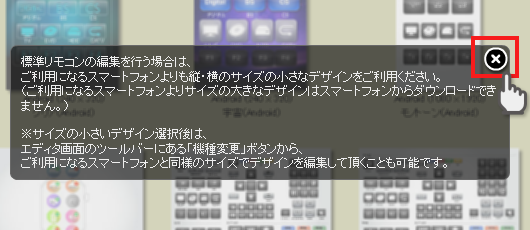
TOP画面に表示されているダイアログを確認後、×印を押して閉じます。

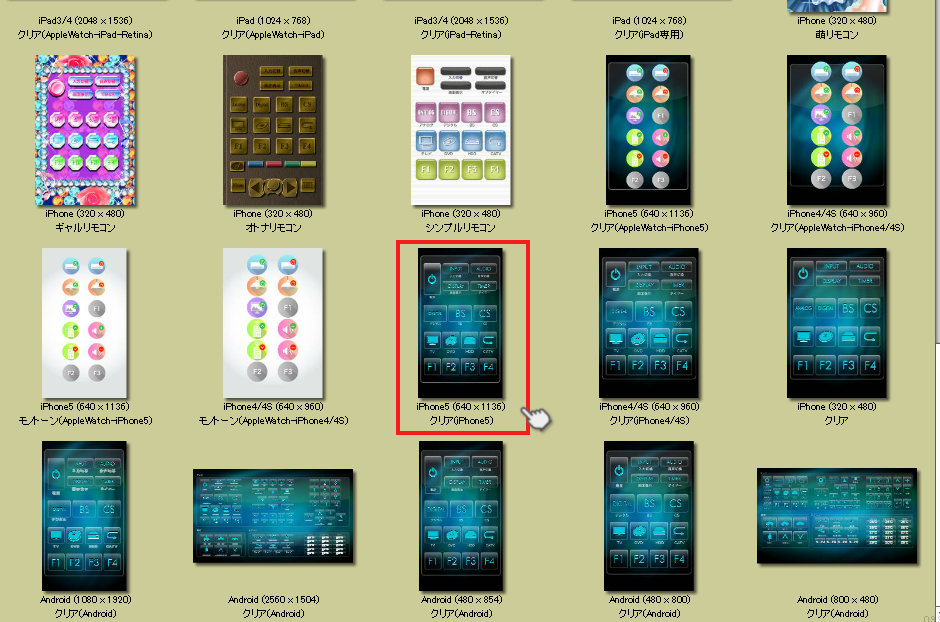
レイアウト一覧画面からリモコンレイアウトを選択します。
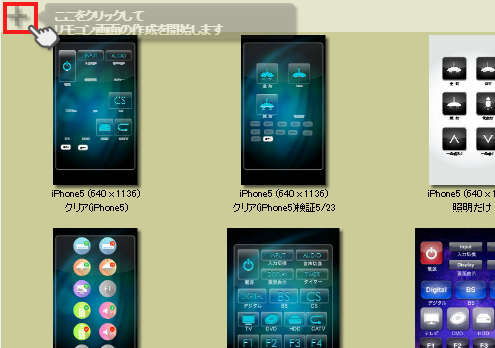
※また、+ボタンを押して、オリジナルリモコンレイアウトを作成することが出来ます。
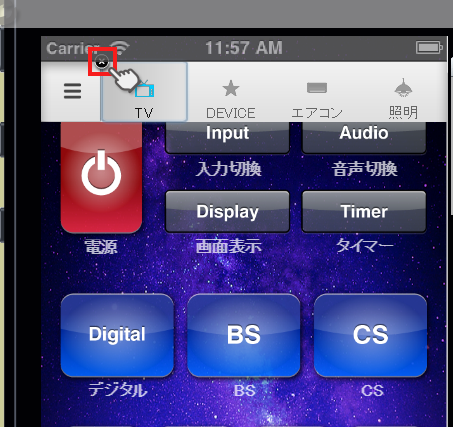
使用する家電デバイスをリモコンに表示させて下さい。
デフォルトでは「TV」「エアコン」「照明」が表示されています。
使用しない家電デバイスがある場合は、リモコン画面上部の家電タブをタップし、「×」で削除が出来ます。
これで家電デバイスの設定は完了です。
次にマクロの作成をします。
リモコン画面の空きスペースにマクロボタンを作成します。
使用しないボタンは削除が可能です。
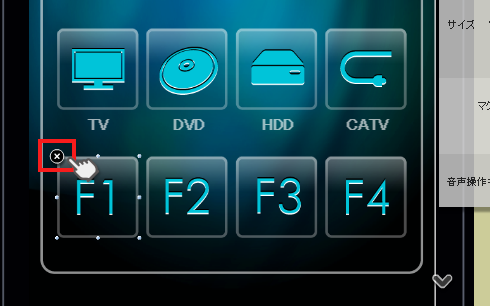
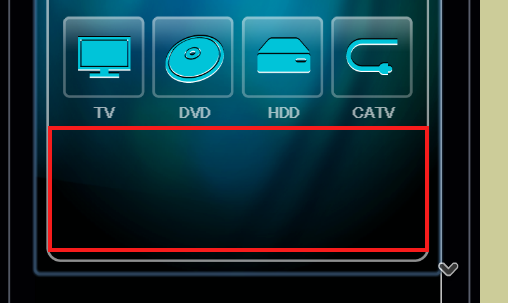
例として、「F1」「F2」「F3」「F4」のボタンを削除します。
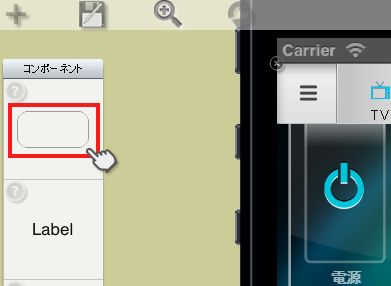
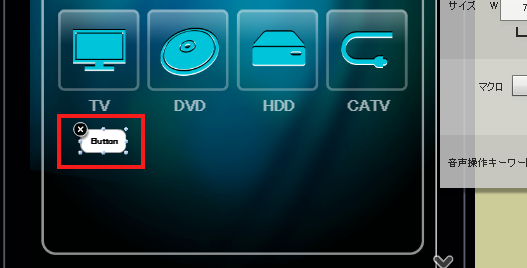
「コンポーネント」の一番上にある白ボタンを、リモコンレイアウトの空いているスペースにドラッグ&ドロップします。
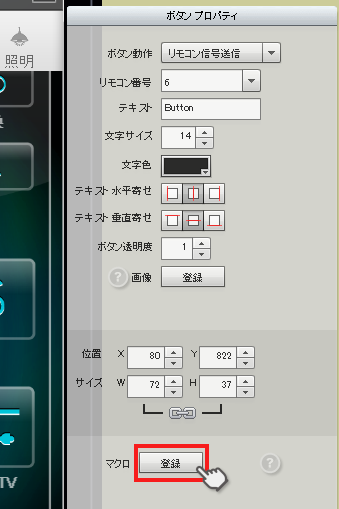
マクロを登録します。
「ボタンプロパティ」からマクロの「登録」をタップします。
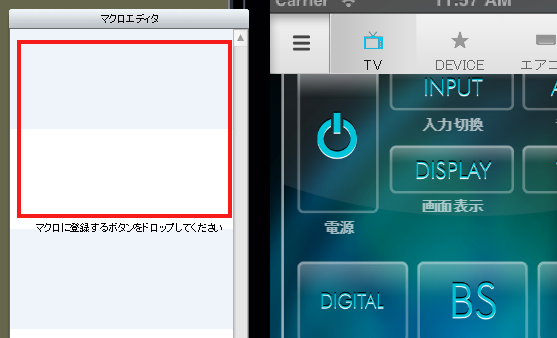
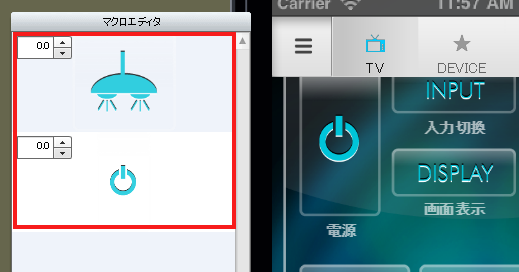
作成したボタンに登録したい家電のリモコンボタンをドラッグ&ドロップでセットします。
1つのマクロに複数のリモコンボタンがセットできます。
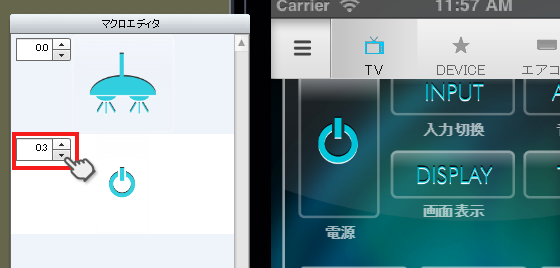
秒数を設定することで、時間差で家電を動かすことが出来ます。
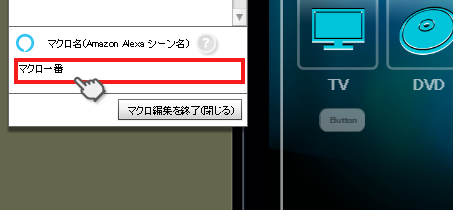
マクロ名を入力して下さい。
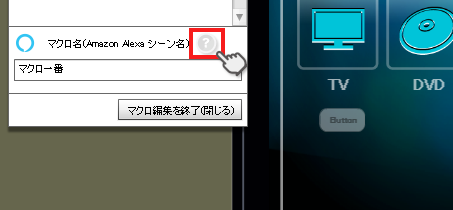
「?マーク」をタップすることで、マクロ名の入力に関する説明が表示されます。
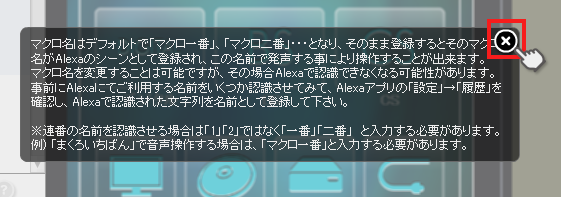
「×マーク」をタップで閉じます。
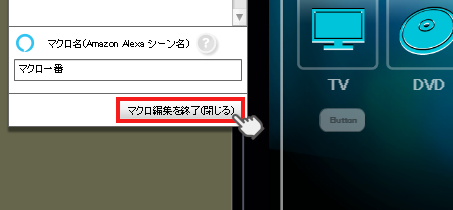
マクロ名を入力後、「マクロ編集を終了(閉じる)」をタップします。
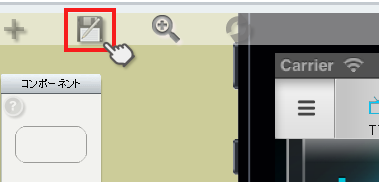
作成したレイアウトを保存できます。
「レイアウトを別名(コピー)で保存」をタップします。
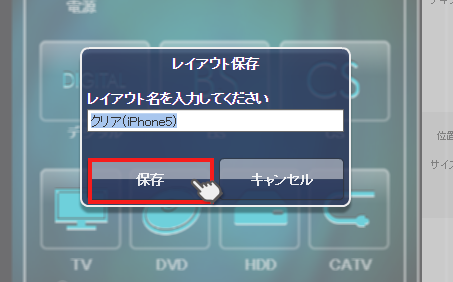
レイアウト名を入力し、保存をタップして下さい。
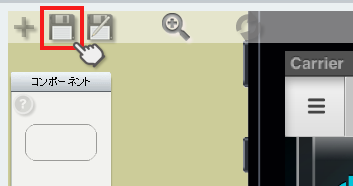
レイアウトを編集した場合は、「レイアウトを上書き保存」で保存をして下さい。